
【検証】Veeam Backup & Replication v13でHPE VM Essentialsをバックアップ!プラグイン導入手順と注意点
こんにちは!エス・ワイ・シーの岡本です。
先日ついに、HPE VM Essentialsに対応したVeeamプラグインが公開されました。
これにより、これまで対応外だったVM Essentials環境でも、Veeamによる統合バックアップ管理が可能になります。
本記事では、実際にプラグインを導入し、バックアップ・リストア・ファイルリストアまで検証した結果を解説します。
プラグイン導入で何が変わる?
プラグイン導入前は、Veeamのハイパーバイザー一覧にVM Essentialsは表示されません。
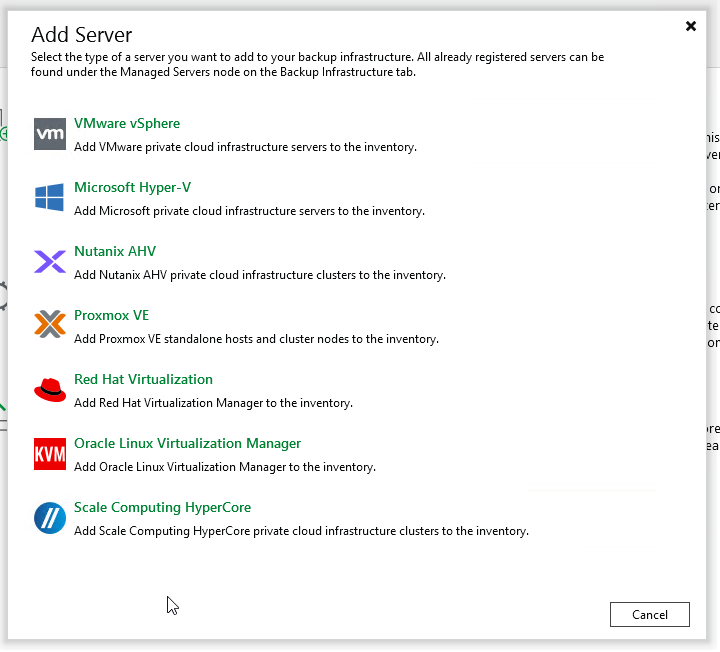
しかし、プラグインをインストールすることで:
- VM Essentialsが選択可能になる
- 他ハイパーバイザーと同様の管理が可能になる
- 統合バックアップ環境に組み込める
という大きなメリットがあります。
導入手順のポイント
① プラグインのインストール
Veeam v13にプラグインを適用すると、VM Essentialsが選択可能になります。
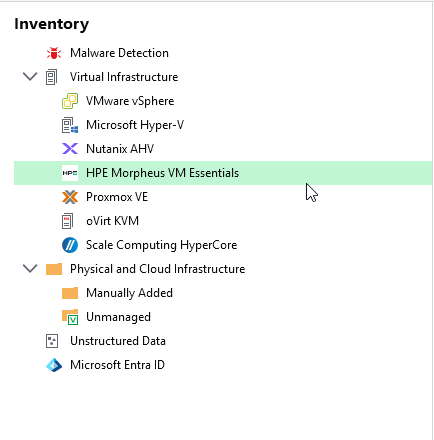
② Workerアプライアンスのデプロイ
環境追加時には以下が必要です:
- Veeam Workerアプライアンスのデプロイ
これはProxmoxなどのKVM系ハイパーバイザーと同様の仕組みです。
バックアップジョブの作成
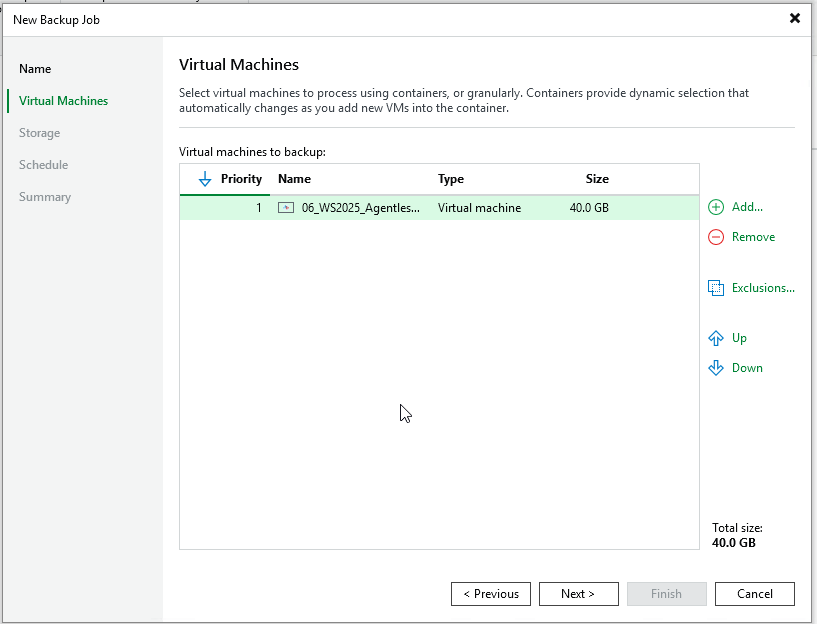
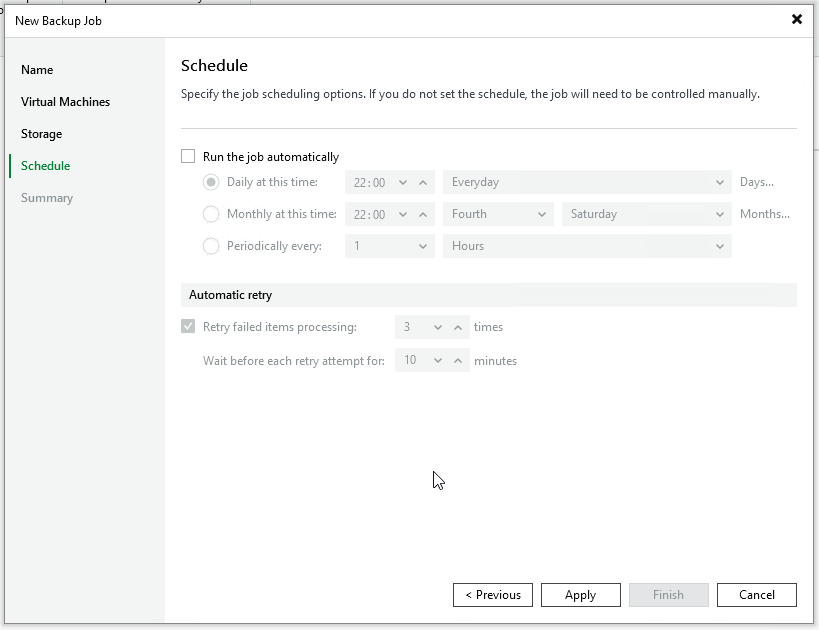
バックアップジョブ作成画面は、VMwareと比較すると若干UIが異なりますが、基本的な流れは同じです。
- 仮想マシン選択
- スケジュール設定
- 保存先指定
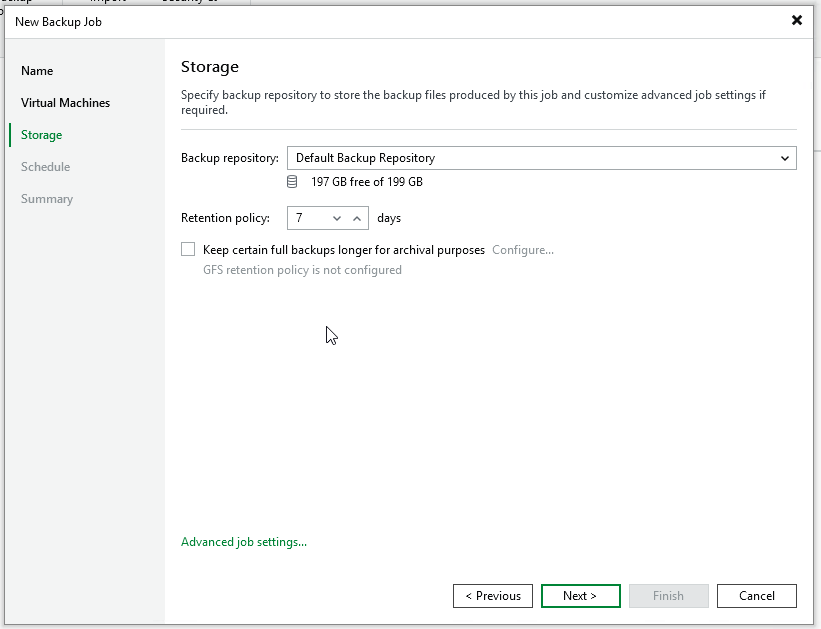
Veeamを操作されたことがある方であれば迷うことはほぼありません。
バックアップとリストア検証
実際にバックアップを取得後、以下を検証しました:
- 仮想マシン削除
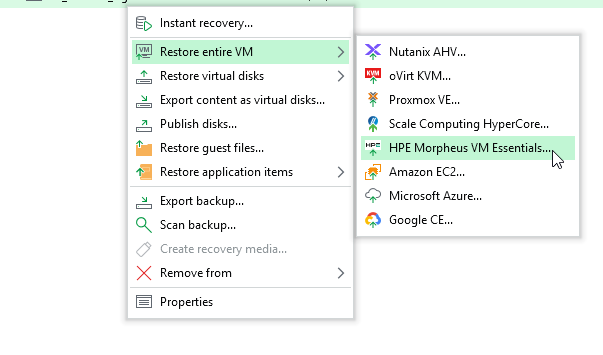
- フルリストア実行
結果:
👉 問題なくリストア成功
操作感もVMwareとほぼ同じで、違和感はありません。
ご覧の通り右クリックメニューにもちゃんとVM Essentialsが選択肢として表示されます!
【重要】ファイルリストア時のエラーと対処法
Windowsサーバのファイルリストアを試したところ、以下エラーが発生しました。
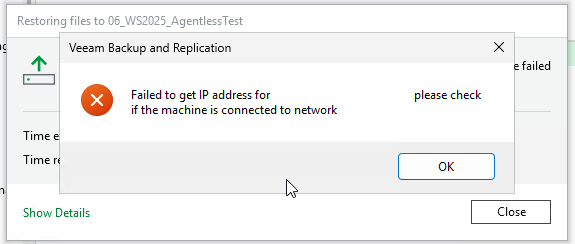
原因
調査の結果、以下が原因でした:
👉 QEMU Agentが未インストール
QEMU Agentのインストール方法
QEMU AgentはVM Essentials上でWindows仮想マシンを作成時、VirtIOドライバをマウントしていれば、フォルダ内のインストーラを実行してインストール可能です。
VirtIOドライバをインストールすれば合わせて導入されていると思っていましたが、どうもそうではないようです・・😂
既にVirtIOドライバのマウントを解除していた場合、再マウントする方法がないので、FedoraからISOを入手し、QEMU Agentをインストールします。
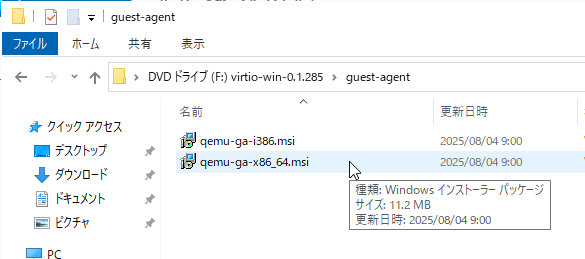
「guest-agent」フォルダにインストーラがあります。
※ダブルクリックしても何も画面が表示されませんが、インストールは一瞬で完了しています。
再検証結果
QEMU Agent導入後:
👉 ファイルリストアも正常動作
これにより、以下すべてが利用可能になりました:
- フルバックアップ
- 仮想マシンリストア
- ファイル単位リストア
まとめ
今回の検証結果からの結論です。
メリット
- VeeamでVM Essentialsを一元管理可能
- VMwareとほぼ同じ操作性
- 仮想マシン移行にも活用可能
- 実績あるバックアップ製品が使える安心感
注意点
- Workerアプライアンスが必要
- QEMU Agentの手動導入が必須(特にファイルリストア)
今後の展望
HPE VM Essentialsは今後さらに普及が進むと予想されます。
そこにVeeamが正式対応したことで、企業の選択肢は大きく広がりました。
「VMwareからの移行」や「コスト最適化」を検討している方にとっては、非常に有力な構成となります。
こんな方におすすめ
- VMwareからの移行を検討中
- KVM系仮想基盤を導入予定
- Veeamで統合バックアップをしたい
- VM Essentialsの運用を効率化したい
導入検証や設計で不安がある場合は、早めにご検討・ご相談ください!