Claude Codeを“健忘症”から救う方法
こんにちは!エス・ワイ・シーの岡本です。
昨年から急速に発展を遂げているバイブコーディング業界ですが、私も例に漏れずどっぷりハマっています😂
普段は主に Claude Code を使用しており、この記事に辿り着いた方であれば、Claude Code自体の説明は今さら不要かと思いますので、早速本題に入ります。
※なお、本記事の内容は Windows 11 環境 を前提としています。
コーディングAIの「健忘症」問題
Claude Codeに限った話ではありませんが、コーディングAIはコンテキストの圧縮やセッション切り替えにより、過去のやり取りを頻繁に忘れてしまうという問題があります。
- 何度も同じ設計方針を説明させられる
- 数日前まで守っていたルールを急に無視する
- 1週間ほど続けていたプロジェクトの前提を忘れる
といった経験がある方も多いのではないでしょうか。
私自身、
Claude.mdに方針を書いたりserena MCPを使ってメモリに保存したり
といった対策を試してきましたが、なぜか読まずに処理を進めてしまうことも多く、正直かなりストレスでした…。
見つけた解決策:claude-mem
何か良い方法はないかと探していたところ、claude-mem というプラグインを見つけました。
👉 GitHub
https://github.com/thedotmack/claude-mem
claude-mem は Claude Code 用のプラグインとして提供されており、導入することで セッションを跨いだコンテキストの保持 を可能にしてくれます。
仕組みの概要
- PCローカルに SQLite データベース を作成
- Claude Code とのやり取りを自動で保存
- 新しいセッションでも過去の履歴を参照可能
つまり、Claude Codeが「以前の自分」を思い出せる状態を作ってくれる、というイメージです。
npm版 Claude Code は注意(ネイティブ版推奨)
ここは重要なポイントなので補足します。
npm 版の Claude Code(npm install -g で導入する CLI 版)で claude-mem を使用すると、動作が不安定になるケースがあります。
実際に以下のような挙動が発生しました。
- プラグインが正しく読み込まれない
- ワーカーが頻繁に再起動される
- コンテキストが保持されないことがある
そのため、claude-mem を利用する場合は「ネイティブ版(公式バイナリ)」の Claude Code を使用することを強くおすすめします。
Claude Code(ネイティブ版)のインストール手順【Windows 11】
1) npm版 Claude Code をアンインストール(導入済みの場合)
まず、既に npm 版を使用している場合は削除しておきます。
npm uninstall -g @anthropic-ai/claude-code
※ パス競合や誤動作を防ぐため、アンインストールを推奨します。
※既存「.claude」フォルダが削除されることはありませんが、念の為バックアップを取得してください。
2) ネイティブインストーラを実行
PowerShell を 管理者権限ではなく通常起動 し、以下のコマンドを実行します。
irm https://claude.ai/install.ps1 | iex
このコマンドにより、
- Claude Code のネイティブバイナリ
- 必要な実行環境
が自動的にセットアップされます。
Node.js は不要です。
3) 動作確認
インストール完了後、新しい PowerShell を開き、以下を実行します。
claude --version
続けて、
claude doctor
ここで Currently running: native と表示されていれば、
ネイティブ版 Claude Code が正しく動作しています。
claude-mem のインストール方法
Claude Code(ネイティブ版)を起動し、以下のコマンドを実行します。
/plugin marketplace add thedotmack/claude-mem
/plugin install claude-mem
インストール後は、Claude Code を再起動してください。
コマンドプロンプトが大量に立ち上がる件について
claude-mem 導入後、または Claude Code に指示を入力するたびに、コマンドプロンプトが複数立ち上がるという挙動が発生します。
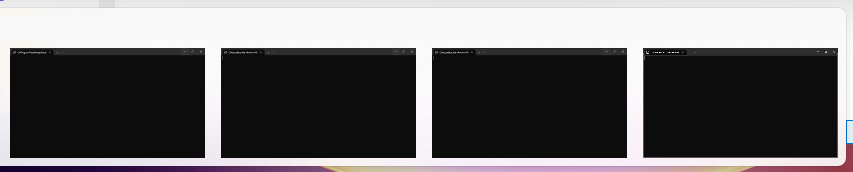
見た目にはかなり煩わしく、
「何か失敗しているのでは?」と不安になりますが、
これは claude-mem のワーカーが起動しているだけなので基本的に無視して問題なさそうです。
閉じずに、そのまま作業を続行してください。
動作確認
ブラウザで以下のURLにアクセスします。
http://localhost:37777/
管理画面が表示されていれば、
claude-mem のワーカーは正常に起動しています。
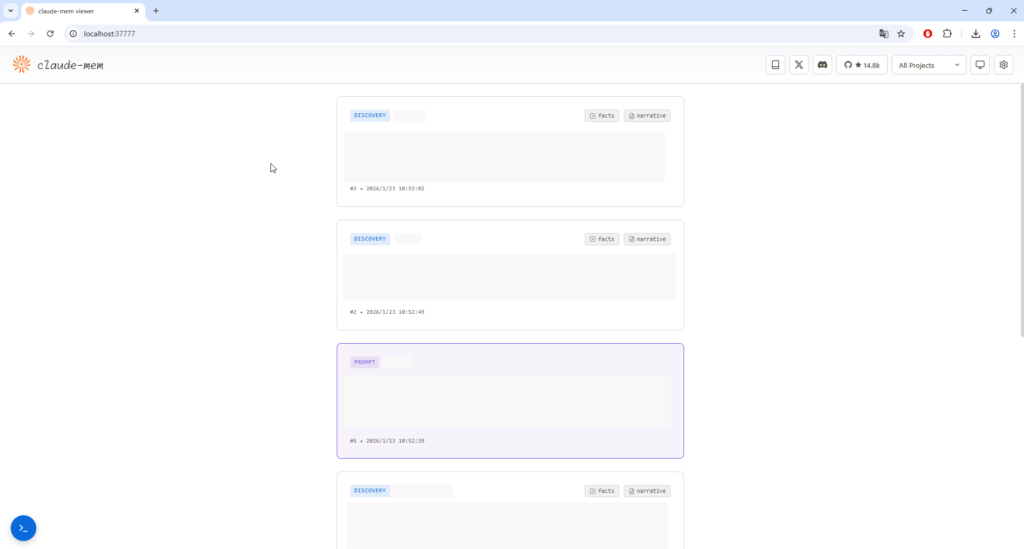
以降は、普段通り Claude Code に指示を出しているだけで、
やり取りの内容が内部データベースに自動保存されます。
その様子も、この管理画面から確認可能です。
実際に使ってみた感想
これまでは、
1つのプロジェクトに1週間ほど取り組んだあたりで、
それまで繰り返していた処理やルールを突然忘れ、
まったく違う実装を始めてしまう
ということが頻発していました。
しかし、claude-mem を導入してからは、
今のところそういった“迷走”はほぼ発生していません。
正直、最初の頃は不具合も多く「まだ実験的かな?」という印象でしたが、
現在は比較的安定してきたと感じています。
まとめ
まだフォーラム等で不具合報告もされていますが、今後の伸びしろ次第ではClaude Code の「コンテキスト忘却問題」に対する非常に強力な解決策になります。
長期間・中規模以上のプロジェクトを Claude Code で進めている方にはおすすめですが、念の為バックアップを取ってからプラグインの導入しましょう😎